說完先整理,再由你確認
按「停止」後立刻送出;辨識與校訂完成後,整段文字先顯示為待確認的組字,繼續打字、按 Enter、移動游標或換欄位時才確認輸入。狀態列預設關閉;在「鍵盤與選字」開啟「顯示狀態列」後,可查看處理進度與使用中的設備和模型。
自架語音辨識+語言模型校訂;開啟「顯示狀態列」可查看實際使用的模型智慧注音+聽打,在同一把鍵盤
「心中還得有混沌,才能生出會跳舞的星星。」
說「呃,珍奶三杯,啊不對,五杯,全糖,喔不是,半糖。」,聽鍵送出「珍奶五杯,半糖。」
現在,就能用的貼心功能
說完就整理好,想改還能再改。以下是 Android 0.9.119 的聽寫功能;Windows 版可在 AI 面板改寫與翻譯,右鍵選單的「AI 修改上一段」也提供 AI 改寫、套用原稿與還原。
按「停止」後立刻送出;辨識與校訂完成後,整段文字先顯示為待確認的組字,繼續打字、按 Enter、移動游標或換欄位時才確認輸入。狀態列預設關閉;在「鍵盤與選字」開啟「顯示狀態列」後,可查看處理進度與使用中的設備和模型。
自架語音辨識+語言模型校訂;開啟「顯示狀態列」可查看實際使用的模型在注音或英文鍵盤,按最底排左下角、?123 左側的「AI」鍵,輸入最多 600 字的指令,也能用說的,翻譯、改寫或摘要選取的文字、正在輸入的注音所對應的中文,或仍可安全定位的上一段聽寫。沒有可處理的文字時,AI 鍵會變灰。鍵盤開著也能在輸入欄位長按選取文字,再按 AI。最近送出的最多 5 條不同指令保存在這支手機,點一下就能再用;直向顯示在輸入框下方,橫向顯示在標題列。
改寫與翻譯統一使用「AI」指令聽寫固定由聽鍵服務辨識並校訂。服務回傳的原稿與校訂結果不同時,可查看、複製或在文字仍可安全定位時套用「原稿」;可還原的修改可用「還原」復原一次。狀態列預設關閉,這兩個按鈕會在聽寫或 AI 修改後、符合使用條件時暫時出現在工具列;繼續手動輸入或移動游標或選取文字後會收起。若開啟「顯示狀態列」,則顯示在狀態列右側。
了解原稿與還原聽寫會自動辨識你說的語言,自動校訂固定輸出臺灣繁體中文,並保留外文人名與專業用語。想翻成其他語言,在注音或英文鍵盤按左下角的「AI」鍵,針對選取的文字或仍可處理的聽寫結果輸入翻譯要求就好。
看看多語情境錄音時,工具列變成隨實際收音起伏的音波;狀態列關閉時,錄音計時也顯示在工具列。說完按「停止」,或按「取消」放棄這一段;每段最長 3 分鐘,達上限會自動停止並送出辨識。
音波隨實際收音變化單獨說「聽鍵指令,換行」或「聽鍵指令,加句號」,就能執行固定的鍵盤操作;有可處理的目標文字時,單獨說「聽見 AI」可開啟 AI 指令框。
查看可用指令語音聽寫、改寫、翻譯與 AI 詞庫審核都需要網路,使用聽鍵自架服務。
想到什麼,就自然地說
不用先在心裡寫好一篇文章。停頓、補充、改口,都可以照平常的方式說。聽寫由聽鍵服務自動校訂,整理文字、補上標點,處理明確的自我更正。
看過一眼,再把訊息送出去。
越熟悉,越順口
家人的名字、工作的用語、你習慣的說法,都有自己的位置。把常用詞放進個人詞庫,讓聽鍵在之後的文字校訂中有依據,也能隨時查看、修改或清除。
用自己的語言,靠近彼此
長輩習慣說粵語,遠道而來的朋友習慣說母語。用習慣的語言說話,聽鍵會辨識並整理成繁體中文;想換成其他語言,再用 AI 指令翻譯。想說的關心,就多了一種被讀懂的方式。
Android 與 Windows 版都不必先選說話語言,聽鍵會自動辨識;自動校訂以臺灣繁體中文輸出,也能用 AI 指令要求翻譯。Android 固定自動校訂,Windows 的原稿模式則不做 AI 校訂。辨識與翻譯效果會受語言、口音及收音環境影響,請留一點時間確認彼此的意思。
自己試說一句我明天會來。
一句「我明天會來」,讓等待的人安心。
你的習慣,也被放在心上
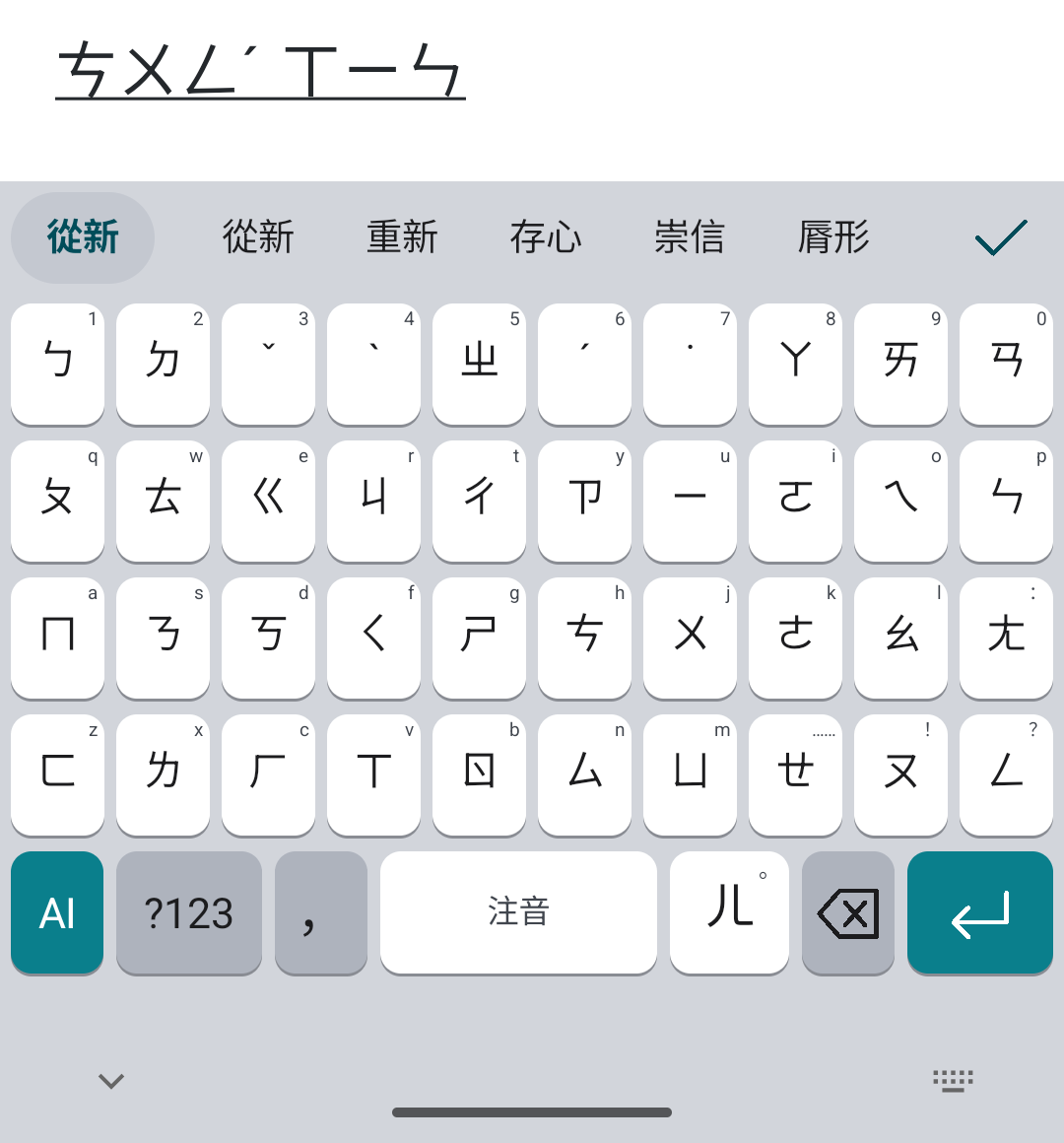
英文、注音、數字符號與標點四個鍵盤,用工具列的 A/ㄅ/1/! 或左右滑動切換;注音採大千排列,按鍵往下滑就能輸入鍵面下方的灰色小字。按鍵上方共用一列:閒置時顯示模式切換、加寬的錄音鍵與 ⚙;注音組字時改為淺色膠囊中的詞段、候選字與右側固定的 ✓。注音與英文鍵盤最底排左下角都有「AI」鍵。從畫面右下角的系統鍵盤切換鈕,也能直接選「中文注音」或「英文」。
打字、選字、模糊音與 0c 都在手機上完成,不需要網路。「鍵盤文字大小」可在 80% 到 180% 之間調整,按鍵與上方詞段、候選字會一起縮放;「鍵盤外觀」可選「跟隨系統」「淺色」或「深色」。狀態列預設關閉,可在「鍵盤與選字」開啟「顯示狀態列」。
注音組字時,尚未選定的部分以注音顯示在輸入欄位的待確認組字中;選過的詞段改顯示中文字。選定最後一個詞段的候選字會確認整串;改選前面的詞段只修正該段,接著移到下一段。點上方淺色膠囊中的詞段,或將候選列向左拖曳,可展開選字面板:有多字詞時先列出最多 10 個詞,再依該詞段各字的讀音,列出同音字、其他聲調、近似音與鄰鍵選項,最後可選原始注音。點讀音標籤可放大成單一讀音的大格子,最上面一列固定不動;按系統返回鍵可收合面板,右側 ✓ 可確認整串。
按到旁邊的鍵、少打或多打一個符號、聲調打錯,會依前後文修正;只打聲母也能出詞,例如 ㄏㄏ→哈哈、ㄋㄏ→你好。
ㄗ/ㄓ、ㄘ/ㄔ、ㄙ/ㄕ、ㄣ/ㄥ 不分也選得到。近音詞只出現在候選列、排在原音的詞後面;打字結果不變,選了也不會學成習慣。
預設開啟,可在「鍵盤與選字」關閉依前文在手機本機重排同音字,可選關閉、保守、平衡(預設)或積極。改選過的詞塊有小圓點;要看「0c 選字紀錄」,先在 App「關於與聲明」連按「版本資訊」10 次,再進入「除錯」。
不需網路,模型已內建在 App選字偏好記在手機上;實際改選候選字或修正聽寫後,交給自架 AI 審核專有名詞與術語。人名通過審核且有對應讀音時,可分別收錄全名與名字,例如「王意如」與「意如」。個人詞庫最多 100 筆,手動加入的詞不會被自動刪除;新增或移除的狀態可在「詞庫」查看,開啟「顯示狀態列」時也會顯示。網址列等一般欄位也用得到,存過的詞打前兩個音就能補完。
常用詞保存在這支手機,可在「詞庫」管理罕用字只排在後面,不會被藏起來:打 ㄧㄤ,「泱」就在央、秧、殃、鴦之後。不想再看到的詞,長按選「不要再推薦這個詞」。
Windows 公開測試版
Windows 11 64 位元的注音輸入法,和 Android 使用同一套選字引擎。
按鍵習慣和新注音相同:Shift 切換中英,Shift+Space 切換全形/半形,Ctrl+符號輸入全形符號。Backspace 刪掉整個字;還沒選字的注音由聲調、韻母、介音到聲母依序刪除。打字不需要網路。
點一下開啟錄音與 AI 面板;面板開著時再點一下開始或結束錄音,按 Esc 關閉,也能直接按住說話。每次最多錄音 180 秒,達上限會停止並提示。設定可選自動校訂或原稿;翻譯與語言調整改用 AI 改寫。送出過的指令會記住最近最多 5 個不同的,以小按鈕排在指令框下方,點一下填入、可先修改再送出。
AI 指令可以打字,或按「口述指令」說出後再送出;說的內容只放進面板,不會打進原欄位。處理對象依序是反白的文字、網頁上不能編輯的反白、上一段聽寫;都沒有時就在游標位置產生新內容。網頁唯讀反白的結果會放進剪貼簿,提示用 Ctrl+V 貼上。右鍵「AI 修改上一段」另可套用原稿或還原;文字已被改過或無法安全寫入時,保留原文,結果改放剪貼簿。
0c 在電腦本機重排同音候選,按 Enter 立即確認、不必等待;模糊音的近音詞排在一般候選後面,選了也不學習。
英文用本機 DistilGPT-2 依前文建議下一個字,灰色虛線字顯示在游標後,按 Tab 才插入。字典沒有的字會畫虛線,點一下看建議;Edge、Chrome 等 Chromium 程式暫不做拼字檢查。
個人詞庫保存在這台電腦,不與手機同步。詞庫分手動加入與自動學到兩類,新增以 100 筆為限,升級前超出的舊資料會保留;手動詞只由你刪除。不同意雲端服務,仍可注音打字與使用 0c。
打字離線,語音連線
Android 版的語音固定使用聽鍵自架服務,不提供手機本機辨識或自備 API Key 選項;Windows 版聽寫也使用聽鍵自架服務。鍵盤右側的 ⚙ 可直接開啟 App 設定。
錄音送到聽鍵自架服務:主要伺服器以 Qwen3-ASR-1.7B 辨識、Qwen3.8-Flash-Next 校訂成臺灣繁體中文;主要伺服器在收到錄音前就連不上,或明確回覆錯誤時,才改用備用伺服器(Qwen3-ASR-0.6B 與 Qwen3-4B)。
辨識與校訂都在聽鍵服務處理。服務已接收的請求會繼續等待結果,不會因等待較久就重送到另一台伺服器。
注音與英文打字、選字、模糊音及 0c 都在手機上完成,不需上傳錄音;語音聽寫則需要網路。
在「鍵盤與選字」開啟「顯示狀態列」,即可查看語音處理進度,以及服務回報的實際設備和模型;狀態列預設關閉。需要修改文字時,在注音或英文鍵盤按左下角的「AI」鍵,處理選取的文字、正在輸入的注音所對應的中文,或仍可安全定位的上一段聽寫。
查看服務說明Android 8.0 以上即可使用聽鍵;語音聽寫、改寫、翻譯與自動收錄新詞都使用聽鍵自架服務。打字與本機選字不需網路。
聽鍵服務收到的錄音、辨識結果與相關文字會保存約七天,之後清除;相關文字與允許使用的前文、詞庫會依服務使用條件處理。個人詞庫保存在這支手機,不與電腦同步。
我們相信
鍵盤在每一段對話開始的地方。聽鍵從繁體中文出發,希望讓習慣說話的人、認真打字的人,以及使用不同語言的人,都能更自在地表達。
我們想做的,是讓你把心思留給想說的事,和想說話的人。
聊聊聽鍵的未來 產品合作與投資交流從你的一句話開始
一個念頭、一句問候,或今天發生的小事。按下錄音,說完後停止,看看你的話如何變成文字。
這裡可試用短句語音辨識;完整的文字整理、個人詞庫與翻譯請在 App 體驗。錄音與辨識結果會送往聽鍵服務處理,保存約七天後清除。請勿錄入密碼或敏感資料。
停錄後,你說的文字會顯示在這裡。
可以試說:「明天下午三點開會,記得帶新的設計稿,說錯修正,是五點開會,帶上次會議紀錄。」
準備好了,點擊開始錄音。
準備開始
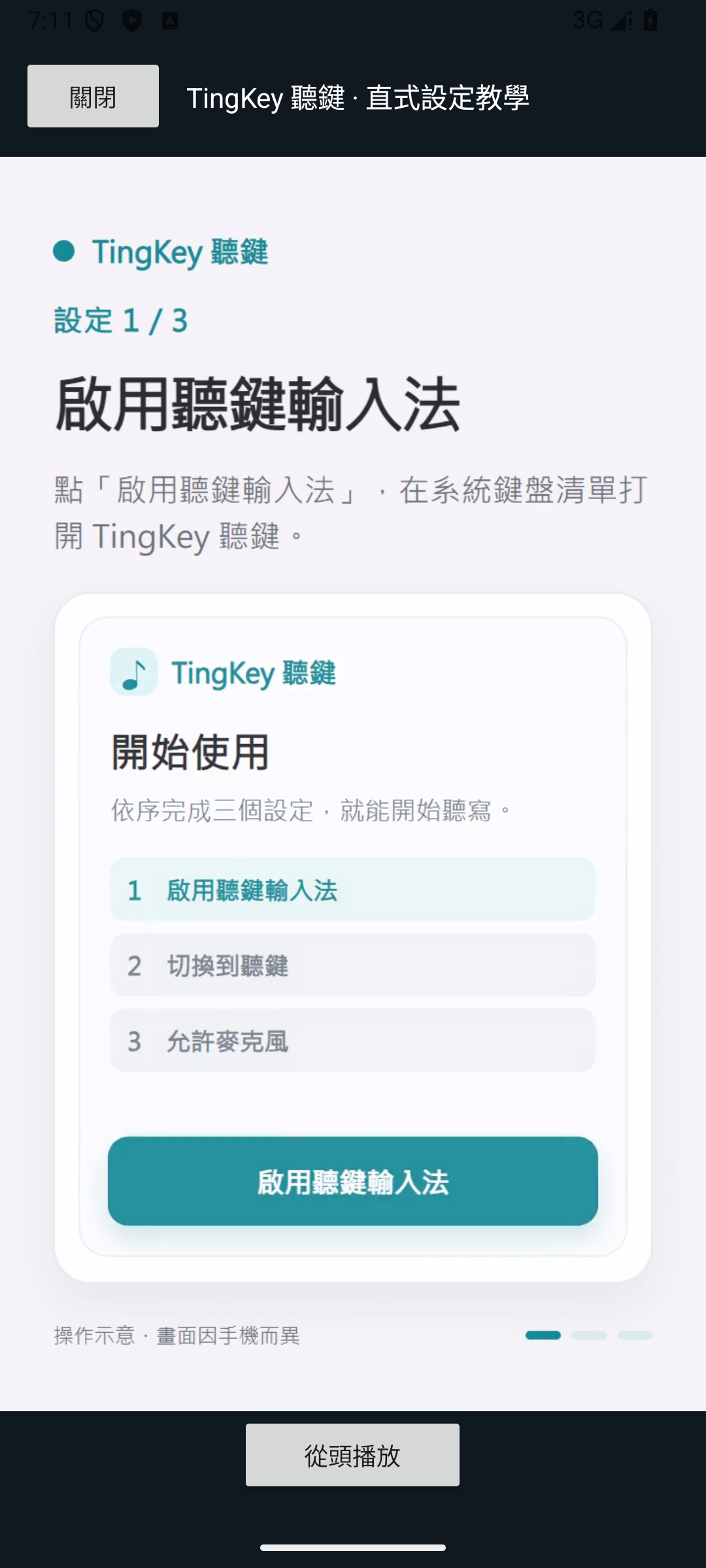
第一次開啟 App 須先閱讀並同意服務使用條件,再到「關於與聲明 → 設定教學」,依序啟用鍵盤、切換到聽鍵、允許麥克風。跳到系統設定時,支援畫中畫的手機會顯示小浮窗,提醒你該選哪個選項。
按「前往開啟鍵盤」,在手機的鍵盤清單找到「TingKey 聽鍵」,打開旁邊的開關,再返回 App。
依 App 的提示完成設定,就可以開始試用了。
你可能想知道
注音選字使用傳統詞庫與 Bigram,依游標前最多 16 個連續漢字、最多 8 個詞的搭配分數排列,個人詞庫優先。在「常用設定 → 鍵盤與選字」可開關「依前文選字」與「模糊音」。
0c 選字另外依前文在手機本機重排同音字,分關閉、保守、平衡(預設)與積極。它讀到的前文只留在記憶體,換輸入框就清除;保存下來的只有最近最多 50 筆改選紀錄,不含前文。如果 App 不讓鍵盤讀取前文,聽鍵改用你在同一個輸入框打過的字(最多 64 字),只保存在記憶體並用於本機選字。密碼欄位不使用;要求禁止個人化學習的欄位不新增學習、也不送審,但仍可在本機參考前文排序。
英文只提供「原始英文推薦」或「關閉英文推薦」,與中文分開設定。「傳統選字模型與授權」移到「關於與聲明」,提供 Bigram 與字典的完整授權。
按工具列的 A 或 ㄅ,或在按鍵上左右滑動。聽鍵也登記了「中文注音」「英文」兩種系統輸入語言,可從畫面右下角的系統鍵盤切換鈕直接選;Android 14 以上會自動啟用兩種,Android 13 以下請在系統的鍵盤設定手動勾選「英文」。
Android 版的錄音固定送到聽鍵自架服務;服務收到的錄音、辨識結果與送出的文字(包括詞庫審核、AI 指令、改寫與翻譯)會保存約七天,之後清除。不再提供本機辨識或 OpenRouter 選項。Windows 版聽寫同樣使用聽鍵自架服務。
個人詞庫保存在各自的裝置上,手機與電腦彼此不同步。Android 的「自動收錄新詞」預設開啟:完成的打字短句、聽寫結果(含辨識原文)及你在候選字上做的更正,會連同目前的個人詞庫送到聽鍵自架 AI,只用來找出姓名與專有名詞;結果存在這支手機的個人詞庫,最多 100 筆。你可以在「詞庫」查看、修改、刪除,也可以關閉自動收錄;密碼與禁止學習的欄位不會送出。手動加入的詞不會被自動刪除;新增、移除或無法加入的狀態可在「詞庫」查看,開啟「顯示狀態列」時也會顯示。主動使用 AI 指令、改寫或翻譯時,相關文字也會送到聽鍵服務。Windows 版也會把經同意的改字與聽寫修正交給詞庫 AI 審核,新增同樣以 100 筆為限、手動詞不會自動刪除;使用 AI 面板時,目標文字與指令也會送到聽鍵服務。AI 面板最近送出的最多 5 個指令存在這台電腦,聽鍵不會同步;解除安裝時選擇刪除資料,也會一併刪除。
Android 版第一次開啟時,須先同意免費服務使用條件才能使用 TingKey,包括打字。條件涵蓋語音與文字處理(雲端辨識、校訂、翻譯、改寫會把相關錄音與文字送到聽鍵自架服務),以及上述詞庫自動更新與 AI 審核。可在「關於與聲明 → 隱私與服務同意 → 撤回服務同意」撤回;撤回後停用 TingKey 的打字、聽寫與所有 AI 功能。已送出的資料無法收回,既有詞庫不會自動刪除,仍可另行查看或清除。Windows 版的同意同樣涵蓋語音與文字處理及詞庫審核,可在「中/英指示器按右鍵 → 設定… → 隱私與服務同意」撤回;不同意或撤回後,仍可注音打字與使用 0c,雲端聽寫、AI 面板與改寫翻譯、詞庫審核會停用並取消進行中的請求,既有詞庫保留。
自 2026-10-31 起,聽鍵不再建立個人摘要(profile),也取消「未來個人化廣告用途」,只保留個人詞庫的自動更新與 AI 審核。伺服器端已收集的摘要相關資料已於 2026-10-31 刪除:伺服器從未把摘要存成檔案,與摘要有關的請求紀錄和模型快取已在當天清除。Windows 0.1.35 已移除個人摘要,升級後新版背景服務第一次啟動時會刪除這台電腦上的摘要。目前提供下載的 Android 0.9.119 仍會顯示舊版同意文字與個人摘要頁面,其中建立摘要與廣告用途兩項已不再適用;它與尚未升級的舊版 Windows 下次送出摘要請求時,伺服器會回傳空白摘要,裝置上的摘要隨即清除,Android 也可在「個人摘要與隱私」頁自行清除。
Android 版不提供原稿模式。服務有回傳原稿,且原稿與校訂結果不同時,才提供「原稿」,可查看、複製或套用;套用時須仍能安全定位上一段聽寫。狀態列預設關閉,「原稿」會在聽寫完成後、符合使用條件時暫時顯示於工具列;繼續手動輸入或移動游標或選取文字後會收起。開啟「顯示狀態列」時,按鈕改顯示在狀態列右側。
「還原」可復原一次可安全確認的文字修改,包括套用原稿或 AI 指令的結果;須仍在同一輸入欄位與同一工作階段,且文字未被其他操作改動。狀態列預設關閉,符合條件時按鈕暫時顯示於工具列;繼續手動輸入或移動游標或選取文字後會收起。開啟「顯示狀態列」時,按鈕顯示在狀態列右側。各 App 的文字存取能力也可能影響使用;無法讀回並確認文字時,不提供還原。對注音組字使用 AI 後還原,恢復的是轉換後的中文。
Android 版:錄一段獨立指令,以「聽鍵指令」開頭,再接換行、加句號、切換英文、切換注音、切換符號或還原上一次修改。有可處理的目標文字時,也可以單獨說「聽見 AI」開啟 AI 指令框;需要翻譯時,在 AI 指令裡說明。只處理這些固定命令,其他話照常作為聽寫內容。
Windows 版:錄一段獨立指令,以「聽見 AI」「聽鍵 AI」或「TingKey AI」開頭,再說換行、加句號、切換英文、切換注音、還原上一次修改或翻譯上一段成英文。Windows 沒有符號鍵盤,也不能用單獨說「聽見 AI」開啟面板,請點一下 Ctrl+Alt+Q。其他內容照常作為聽寫文字。
目前不行。聽鍵服務的自動校訂規則由伺服器統一管理,Android 自 0.9.111 起不再提供編輯頁面,Windows 版同樣使用伺服器的規則。Android 版的聽寫固定自動校訂;Windows 的原稿模式不做 AI 校訂。
把聽鍵設為 Android 輸入法後,就能在支援系統鍵盤的文字欄位使用。前文參考和聽寫後翻譯會受各 App 提供的文字存取能力影響,實際表現可能不同。
密碼欄位只能輸入英文與符號,不提供注音與聽寫。
Windows 版把聽鍵加入「中文(繁體,台灣)」的輸入法後,就能在一般程式與 Edge 等瀏覽器使用;密碼欄位不提供聽寫。
目前提供 Android 與 Windows 11 64 位元版本,尚無 iPhone 版。支援平台與後續功能,請以官網更新紀錄為準。